- سبک زندگی یاهو
- علم در بازی: نشانگر آب کلم قرمز
- در اینجا آمده است که چگونه می توانید رمزنگاری خود را از binance به metamask منتقل یا پس بگیرید
- حق بیمه ریسک بازار
- RT Active Global Trend t
- صرافی های متمرکز و غیرمتمرکز ارزهای دیجیتال - مقایسه!
- عمق بازار فارکس ، ابزاری مفید برای معامله گران فارکس
- فرا گرفتن. خودکارتجارت مستر
- صف به quaff؟همه گیر برای انحصار مشروبات الکلی ایالت سوئد مشکل ایجاد می کند
- نمونه موارد تست - معاملات سهام چند بازاری

آخرین مطالب
امکانات وب


کاربران با ویرایش دسترسی به یک فایل می توانند از ابزار ARC استفاده کنند.
همچنین می توانید از ابزار Ellipse برای ایجاد اشکال اضافی مانند نمودارهای پای ، حلقه ها و حلقه های شکسته استفاده کنید:
- با استفاده از ابزار Ellipse یک دایره بکشید.
- هنگامی که روی دایره حرکت می کنید ، یک دسته واحد در سمت راست ظاهر می شود.
نکته! Tooltip درصد جارو را نشان می دهد. کشیدن دسته ، درصد مثبتی ایجاد می کند ، در حالی که کشیدن دسته ، درصد منفی را نشان می دهد.
- رفت و برگشت نشان می دهد که چقدر دایره کامل است ، که با درصد دایره ای پر شده است (مانند بالا).
- دسته شروع (که در داخل آن نقطه ای دارد) نشان می دهد که قوس از کجا شروع می شود. موقعیت شروع دسته روی 0 تنظیم شده است ، اما می توانید این را در اطراف دایره بکشید تا موقعیت حلقه تغییر کند.
- دسته نسبت در مرکز دایره به شما امکان می دهد دایره را به یک حلقه تغییر دهید. با کشیدن دسته نسبت به اطراف ، می توانید تعیین کنید که کدام بخش نشان داده شده است (یا شکاف یا دایره باقیمانده) و همچنین اندازه حلقه.
نکته!: برای درست کردن یک حلقه بسته ، باید نسبت قوس را تنظیم کنید:
- دسته جارو را بکشید تا یک پای درست شود.
- دسته نسبت را به اندازه مورد نظر برای حلقه بکشید.
- دسته جارو را به عقب بکشید تا موقعیت شروع را برآورده کنید ، تا حلقه را ببندید.
این مقاله به شما کمک کرد؟ بله خیر
ویدیو های مرتبط
قبل از شروع چه کسی می تواند از این ویژگی استفاده کند در هر تیم یا برنامه پشتیبانی می شود. هر کسی که می تواند دسترسی را ویرایش کند می تواند بخش هایی را در یک پرونده ایجاد کند.
- مناطقی از بوم را برای همکاری یا ایده تعیین کنید
- برای ناوبری آسان تر پرونده ها را سازماندهی کنید
- پیوند به گروه بندی طرح ها
- شفافیت در مورد آنچه آماده برای اجرای در حین دستیابی به توسعه دهنده است ، اضافه کنید
بخشی در طراحی FIGMA:
- یک عنصر پیش فرض سطح بالا در بوم و نوع لایه خاص خود است
- می تواند حاوی بخش های دیگر باشد
- نمی توان در قاب ها یا گروه ها قرار گرفت
- می تواند حاوی هر نوع لایه دیگری باشد
یک بخش ایجاد کنید
چند روش برای ایجاد یک بخش وجود دارد:
نوار ابزار و میانبر
- در نوار ابزار بالا کلیک کنید یا از میانبر صفحه کلید ⇧ Shift S استفاده کنید.
- کلیک کنید و محل بوم را که دوست دارید بخش را طی کنید ، بکشید.
همچنین می توانید یک بخش را بر روی اشیاء مورد نظر برای اضافه کردن به آن کلیک کرده و بکشید.
انتخاب
- روی بوم که می خواهید به یک بخش اضافه کنید ، روی بوم کلیک کنید و بکشید.
- بر روی انتخاب راست کلیک راست کنید.
- از منو بر روی بخش ایجاد کلیک کنید.
نکته! برای حرکت به آن ، روی نماد یک بخش در صفحه Layers دوبار کلیک کنید.
اشیاء را به بخش اضافه کنید
چند روش برای افزودن اشیاء به یک بخش وجود دارد:
- یک بخش را روی یک شی حرکت کنید
- تغییر اندازه بخش بر روی یک شی
- با استفاده از فلش های ماوس یا صفحه کلید خود ، یک شی را به یک بخش انتخاب و منتقل کنید
بخش ویرایش
عنوان
- بر روی عنوان بخش روی صفحه بوم یا لایه ها دوبار کلیک کنید.
- عنوان را ویرایش کنید.
- بازگشت را فشار دهید / وارد کنید.
پر و سکته مغزی
پس زمینه و رنگ مرزی را برای یک بخش با استفاده از بخش های پر و سکته مغزی نوار کناری سمت راست تغییر دهید.
بخش مشترک
شما می توانید با کپی کردن پیوند به آن بخش ، همکاران را به بخش خاصی از بوم خود هدایت کنید.
- بخشی را که می خواهید به اشتراک بگذارید انتخاب کنید.
- روی اشتراک در نوار ابزار بالا کلیک کنید.
- کادر را برای پیوند به بخش انتخاب شده بررسی کنید.
بخش حذف
برای حذف یک بخش:
1. بخش را انتخاب کنید.
2. Delete / Backspace را فشار دهید.
حذف یک بخش همچنین محتوای آن را حذف می کند. برای حذف یک بخش بدون حذف محتوای آن ، همه چیز را در بخش انتخاب کرده و آن را به مکان دیگری روی بوم بکشید.
نمونه اولیه با بخش ها
بخش ها به شما امکان می دهند نمونه های اولیه را گروه بندی و سازماندهی کنید. برای اتصال جریان در بخش های مختلف نمونه اولیه می توانید به بخش هایی ارتباط برقرار کنید. هنگام ارائه یک نمونه اولیه ، FIGMA به یاد خواهد آورد که آخرین قاب در یک بخش مشاهده شده است ، و هنگامی که کاربر برمی گردد ، ابتدا آن قاب را نشان می دهد.
از مداد استفاده کنید
- روی مداد در نوار ابزار بالا کلیک کنید یا ⇧ p را فشار دهید.
- از قسمت سکته مغزی نوار کناری سمت راست ، یک رنگ پر از رنگ ، وزن سکته و نقطه پایان را انتخاب کنید.
- برای طراحی روی بوم کلیک و بکشید.
ابزار مداد تا زمانی که ابزار دیگری را انتخاب کنید یا ESC را فشار دهید ، فعال می ماند.
آیا می خواهید در یک خط مستقیم ترسیم کنید؟هنگام ترسیم شیفت را نگه دارید ، یا ابزار قلم را امتحان کنید.
طرح های مداد را ویرایش کنید
خصوصیات رنگ و سکته مغزی
می توانید رنگ های یک مداد را تغییر دهید ، یک سبک رنگی ، سبک نقطه پایان و وزن سکته مغزی را در هر زمان اضافه کنید.
- طرح را روی بوم انتخاب کنید.
- ویرایش رنگ ، وزن سکته مغزی و سبک نقطه پایان از بخش سکته مغزی نوار کناری راست. همچنین می توانید برای تغییر سبک خط به خطوط ، یا ایجاد یک سبک سفارشی کلیک کنید.
بعد، ابعاد، اندازه
برای تغییر ابعاد یک طرح مداد:
- لایه هایی را که می خواهید تنظیم کنید انتخاب کنید.
- طرف یا گوشه جعبه محدود یک طرح را بکشید تا ابعاد آن تغییر اندازه دهد.
شما می توانید با فشار دادن ⇧ Shift هنگام کشیدن ، به صورت متناسب تغییر اندازه دهید.
طرح های مداد را حذف کنید
برای حذف یک طرح مداد:
قبل از شروع چه کسی می تواند از این ویژگی استفاده کند در هر تیم یا برنامه پشتیبانی می شود. هر کسی که می تواند دسترسی به یک فایل را ویرایش کند می تواند شبکه های بردار را ایجاد و ویرایش کند. شبکه های بردار یکی از منحصر به فرد ترین ویژگی های FIGMA هستند. بیشتر ابزارهای قلم مسیرها را در یک حلقه با یک جهت مشخص ترسیم می کنند و همیشه مایل به اتصال مجدد به نقطه اصلی خود هستند. شبکه های بردار جهت ندارند و می توانند در جهات مختلف بدون نیاز به ایجاد یک شیء مسیر جداگانه ، در جهات مختلف چنگال بزنند. سپس اشیاء پیچیده می توانند در همان شیء ایجاد شوند و با همان خواص بسیار سریعتر از آنچه می توان با استفاده از ابزارهای سنتی وکتور مسیر ترسیم کرد.
شبکه های بردار ایجاد کنید
- در حین ایجاد یک شکل برای قفل کردن نسبت ابعاد شکل به 1: 1 ، تغییر دهید.
- Hold ⌥ Option / Alt را در حالی که شکل ایجاد می کند ، به جای گوشه بالا سمت چپ خود ، مقیاس آن را نسبت به مرکز خود قرار دهید.
- همانطور که برای ایجاد یک شکل کلیک و کشیدن را کلیک می کنید ، قبل از انتشار کلیک ماوس ، فضا را برای حرکت در اطراف بوم نگه دارید.
شبکه های بردار را ویرایش کنید
حالت ویرایش وکتور به شما امکان می دهد ویژگی های نقاط ، خطوط یا اشکال کل را انتخاب ، تنظیم یا تغییر دهید. هنگامی که در حال ویرایش یک شی هستید ، می توانید با نقاط موجود و خطوط بین آنها ارتباط برقرار کنید. همچنین می توانید از ابزار قلم برای ترسیم نقاط اضافی و دستکاری در آن استفاده کنید.
برای وارد کردن حالت ویرایش بردار:
- یک مسیر را انتخاب کرده و Retu / Enter را فشار دهید
- یا یک مسیر را انتخاب کنید و از نوار ابزار کلیک کنید
برای خروج از حالت ویرایش بردار ، بازگشت / دوباره را دوباره فشار دهید یا روی نوار ابزار کلیک کنید.
پر کردن
پر کردن را به مناطق بسته یک شبکه بردار اضافه کنید.
- یک شبکه بردار را انتخاب کنید.
- در نوار ابزار کلیک کنید یا Retu / Enter را فشار دهید تا Enter Edit Mode را وارد کنید.
- برای انتخاب ابزار Bucket Paint در نوار ابزار کلیک کنید یا B را فشار دهید.
- برای اضافه کردن پر ، روی یک شبکه وکتور بسته کلیک کنید.
تا زمانی که مناطق بسته جداگانه باشند ، می توانید به مناطق جداگانه یک شبکه بردار پر کنید.
منحنی های Bézier
برای دسترسی به دسته های Bézier یک نقطه:
- یک شبکه بردار را انتخاب کنید.
- در نوار ابزار کلیک کنید یا Retu / Enter را فشار دهید تا Enter Edit Mode را وارد کنید.
- اگر منحنی باشد ، دستگیره ها از قبل نشان داده می شوند. اگر گوشه ای بدون دستگیره است ، در نوار ابزار فشار دهید یا فرمان / کنترل را نگه دارید و روی نقطه کلیک کنید تا دستگیره ها را نشان دهید و یک منحنی آینه ایجاد کنید.
- برای تنظیم منحنی مسیر ، کلیک کنید و دستگیره ها را بکشید.
گوشه های گرد
هر نقطه میانی در یک مسیر را می توان از طریق خاصیت شعاع گوشه ای در نوار کناری سمت راست گرد کرد. اگر کل مسیر را انتخاب کنید ، تمام گوشه ها را به همان درجه دور می کند. اگر وارد حالت ویرایش شوید ، می توانید نقاط جداگانه را انتخاب کرده و آنها را به طور جداگانه دور کنید.
نقاط ترمینال در یک مسیر باز فقط از طریق کلاه های انتهایی می توانند گرد شوند.
کلاه
یک ظاهر طراحی شده را به نقطه انتهایی هر مسیر باز اضافه کنید. FIGMA بسته به نوع مسیر بردار انتخاب شده ، ویژگی CAP را متفاوت نشان می دهد.
مسیرهای بردار با دو نقطه پایانی
اگر یک مسیر بردار با تنها دو نقطه پایانی انتخاب شود ، FIGMA خواص کلاه را در نوار کناری سمت راست نشان می دهد. شما می توانید هر کلاه انتهایی را به طور مستقل از دیگری تنظیم کنید.
مسیرهای بردار با بیش از دو نقطه پایانی
FIGMA خصوصیات CAP را در منوی Advanced Stroke نمایش می دهد ↓ اگر یک مسیر بردار با بیش از دو نقطه پایانی انتخاب شود.
هنگامی که کل مسیر بردار انتخاب شد ، نمی توانید کلاه های انتهایی را به طور مستقل ویرایش کنید. برای ویرایش CAP های انتهایی به طور مستقل ، یک نقطه بردار واحد را در حالی که در حالت ویرایش بردار انتخاب می کنید انتخاب کنید.
انواع کلاه
- هیچکدام: هیچ درپوش به انتهای مسیر اضافه نمی کند. انتهای مسیر بدون اضافه کردن طول به مسیر ، مربع است.
- Arrow Line: دو خط 45 درجه را به هر دو طرف نقطه انتهایی اضافه می کند. این از همان وزن سکته مغزی به عنوان خود مسیر استفاده می کند. شما نمی توانید طول خطوط سر فلش را تغییر دهید.
- Triangle Arrow: یک فلش مثلث را به هر دو نقطه انتهایی اضافه کنید. برای اعمال یک فلش فقط در یک انتهای مسیر باید وارد حالت ویرایش بردار شوید.
- مثلث معکوس: یک نسخه معکوس یا تلنگر از فلش مثلث ، با نقطه پیکان به سمت داخل به سمت مسیر.
- فلش الماس: یک کلاه الماس جامد.
- دور (پیش فرض): نیمی از وزن سکته مغزی را اضافه می کند ، و همچنین نقطه انتهایی مسیر را به 50 ٪ عرض می رساند.
- Square: در حالی که نقطه انتهایی مسیر را به خود اختصاص می دهد ، نیمی از وزن سکته مغزی را اضافه می کند.
برای دیدن آنها در عمل ، این آموزش ویدیویی شبکه های وکتور را بررسی کنید. و حتماً "معرفی شبکه های وکتور" را در صفحه متوسط ما بخوانید.
قبل از شروع چه کسی می تواند از این ویژگی استفاده کند کاربران در هر برنامه کاربران با ویرایش دسترسی به یک فایل می توانند گروه ها و فریم ها را ایجاد ، ویرایش و حذف کنند.
گروه ها و قاب ها به شما امکان می دهند لایه ها را با هم ترکیب کنید تا بتوانند مانند یک لایه با آنها رفتار شوند.
گروه ها
- برای ایجاد یک گروه ، برخی از لایه ها را انتخاب کرده و "گروه" را انتخاب کنید ، یا از آن استفاده کنید:
- MACOS: Command-G
- ویندوز: کنترل + g
- MACOS: Shift-Command-G
- ویندوز: Shift + Control + G
قاب
بعضی اوقات ، داشتن یک لایه مفید است که اندازه آن به صراحت توسط شما تنظیم شده باشد. این فریم ها نامیده می شوند.
- برای ساختن یک قاب ، Frame Tool F را انتخاب کرده و منطقه ای از صفحه را بیرون بکشید ، یا از آن استفاده کنید:
- MACOS: Command-option-G
- ویندوز: کنترل + alt + g
- MACOS: Shift-Command-G
- ویندوز: Shift + Control + G
فریم ها به طور مستقیم روی بوم کشیده می شوند و ما آنها را به روشی خاص ترسیم می کنیم تا دیدن و کار با آنها آسانتر شود.
قبل از شروع چه کسی می تواند از این ویژگی استفاده کند هرکسی در هر تیم یا برنامه ای هرکسی که دسترسی به ویرایش به یک پرونده داشته باشد می تواند از ماسک استفاده کند. در هنگام پنهان کردن بقیه ، از ماسک ها برای نشان دادن مناطق خاص اشیاء استفاده کنید. مثل این است که یک عکس را در یک قاب عکس با یک دهانه کوچک قرار دهید. بخشی از عکس را مشاهده می کنید که از طریق دهانه باز می شود ، در حالی که بقیه بدون نیاز به برش دادن آن به اندازه پنهان می شوند. از آنجا که هیچ بخشی از لایه های نقاب دار در این فرآیند اصلاح یا حذف نشده است ، ماسک ها یک عمل غیر مخرب هستند. این به شما امکان می دهد مناطق پنهان شده را بدون نیاز به ترمیم کردن آنها حفظ کنید.ماسک ها چگونه کار می کنند
از هر لایه ای می توان به عنوان ماسک استفاده کرد ، از جمله اشکال بردار ، لایه های متن ، تصاویر با کانال های شفافیت ، گروه ها و موارد دیگر.
آناتومی اشیاء ماسک
- یک ماسک یا یک شیء ماسک دیگر
- قاب یا گروه والدین ماسک
- یک قاب یا مؤلفه با محتوای کلیپ روشن

در پانل Layers ، یک شیء ماسک را می توان با A در پایه و یک فلش رو به بالا شناسایی کرد. لایه هایی که ماسک می شوند در بالای ماسک ظاهر می شوند. فلش که از ماسک گسترش می یابد نشان می دهد کدام لایه ها در آن شیء ماسک گنجانده شده اند.
ترتیب
در FIGMA ، ماسک ها در زیر هر لایه ای که می خواهید روی محور z ماسک کنید قرار می گیرند. شما می توانید با استفاده از اقداماتی مانند ارسال به عقب یا آوردن ، یا با کشیدن لایه ها به سمت بالا و پایین در صفحه Layers ، لایه ها را روی محور z دوباره سفارش دهید.
در مثال زیر ، بیضی بنفش به عنوان ماسک عمل می کند. اگر ماسک در زیر تصویر شخص روی محور z قرار بگیرد ، آن تصویر را با موفقیت ماسک می کند. اگر ماسک بالای تصویر قرار بگیرد ، ماسک نمی شود.
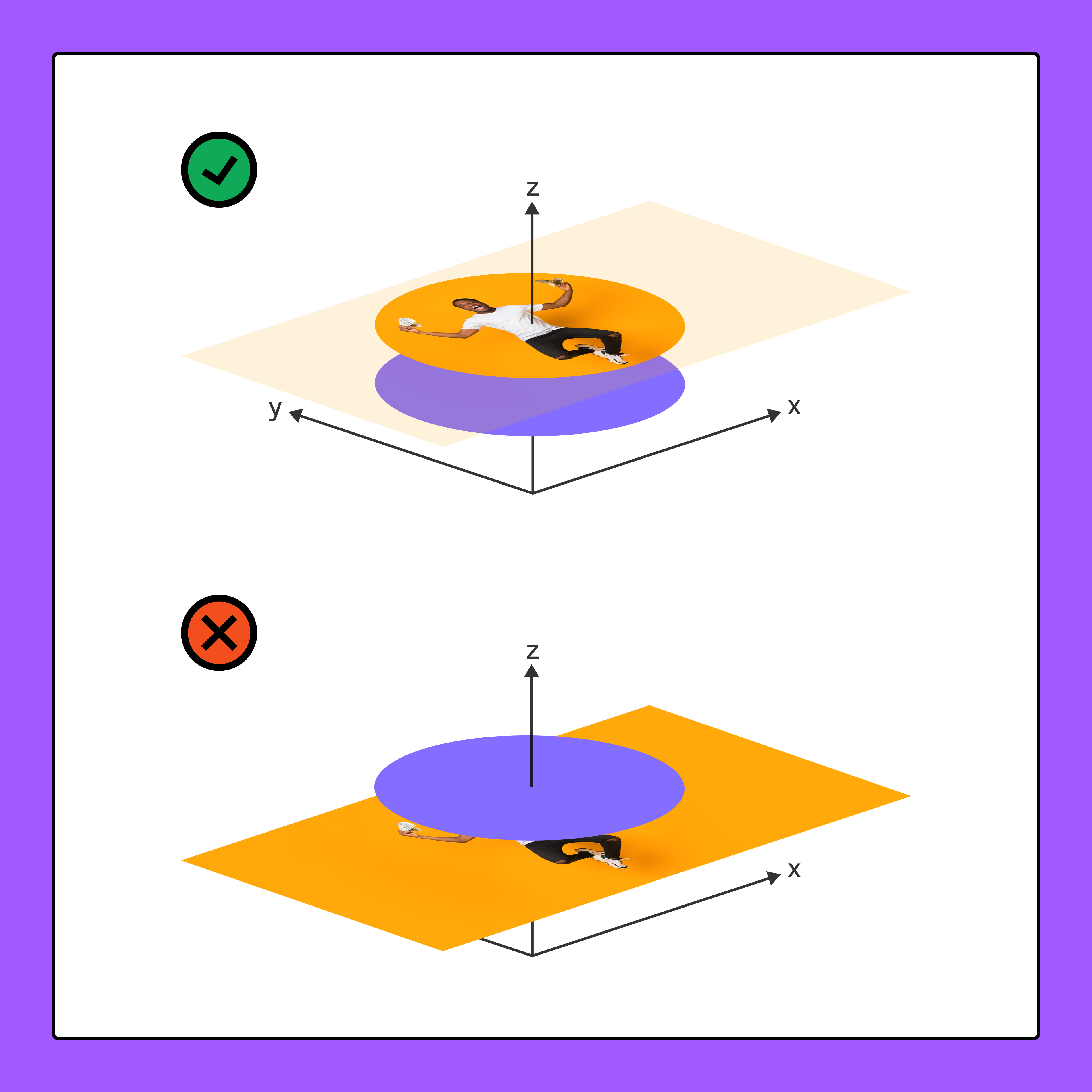
کانال های کدورت و آلفا
تمام ماسک ها در FIGMA از کانال های آلفا پشتیبانی می کنند. کانال های آلفا میزان شفافیت یا کدورت را در یک رنگ ، تصویر یا شیء نشان می دهد.
ماسک های آلفا به جای استفاده از طرح کلی یک لایه یا تصویر برای تعیین آنچه قابل مشاهده است ، کدورت ماسک را در نظر می گیرد.
این بدان معنی است که ما می توانیم از ماسک های خود از تار و کدورت استفاده کنیم:
- وارد کردن پرونده های PNG ، GIF و WebP موجود با شفافیت (کانال های آلفا)
- برای تکرار پر کردن از جلوه های تاری استفاده کنید
- برای ایجاد عمق سایه های قطره و درونی را اعمال کنید
- پر کردن ، سکته مغزی و شیب با کدورت متفاوت را اضافه کنید
هنگام کار با ماسک های آلفا ، ماسک ها بر اساس کدورت ماسک اعمال می شوند. بخش هایی از ماسک با کدورت بیشتر از 0 ٪ لایه هایی را که در حال ماسک است ، نشان می دهد. قسمت هایی از ماسک با کدورت 0 ٪ یا به هیچ وجه پر از لایه هایی که ماسک می کند پنهان می شود.
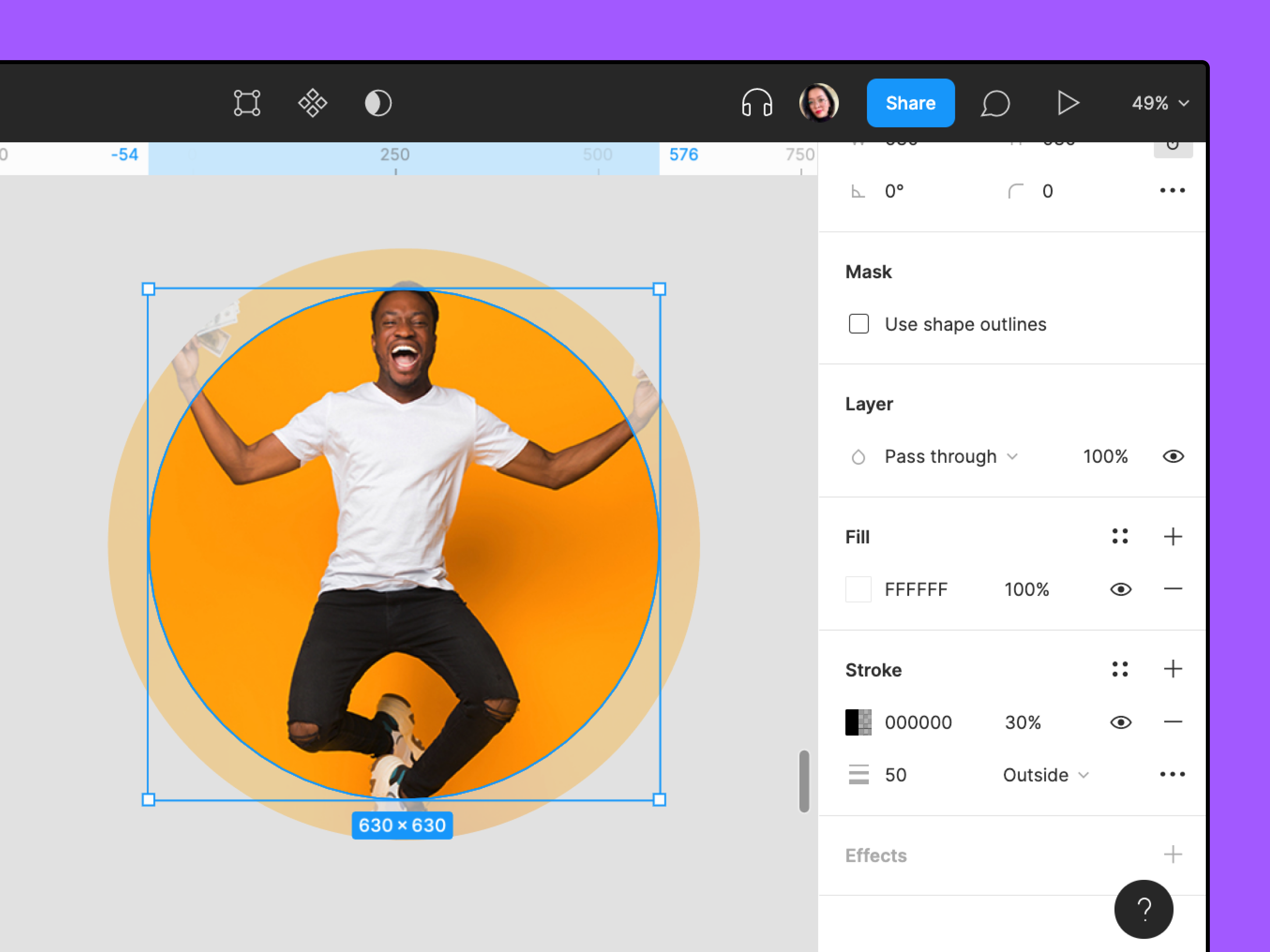
در مثال بالا ، ما از بیضی با سکته مغزی خارج به عنوان ماسک خود استفاده کرده ایم. کدورت پرش بیضی 100 ٪ و کدورت سکته مغزی 30 ٪ است. بیشتر مطالب در مرکز تصویر آشکار می شود ، جایی که کدورت ماسک بیشتر است (100 ٪).
با استفاده از ماسک
ماسک ها باید حاوی پر از کدورت بیش از 0 ٪ برای جلوه ها و اشیاء نقاب دار باشند.
در این بخش ، ما به چگونگی ایجاد اشیاء ماسک و نحوه جابجایی ، تغییر اندازه ، تغییر خصوصیات و حذف ماسک ها می پردازیم.
ماسک ایجاد کنید
- شیئی را که می خواهید به عنوان ماسک خود استفاده کنید انتخاب کنید و آن را در پشت تمام اشیاء که روی محور z ماسک زده می شوند ، قرار دهید.
- تمام لایه هایی را انتخاب کنید که بخشی از شیء ماسک باشد.
- هر یک از روشهای زیر را انتخاب کنید:
- در نوار ابزار بالا کلیک کنید
- روی شی کلیک راست کرده و استفاده را به عنوان ماسک انتخاب کنید
- از میانبر صفحه کلید استفاده کنید:
- MAC: ⌃ Control ⌘ فرمان m
- ویندوز: ctrl alt m
با انجام این کار از قسمت پایین ترین شیء به عنوان ماسک استفاده می شود و شیء ماسک را در یک گروه قرار می دهد.
اگر می خواهید لایه های اضافی را به یک گروه ماسک موجود اضافه کنید ، می توانید این کار را با کلیک کردن و کشیدن آنها به گروه ماسک از پانل لایه های نوار کناری سمت چپ انجام دهید.
همچنین می توانید ماسک را به سمت بالا یا پایین در پنل Layers بکشید تا لایه هایی را برای نقاب قرار دهید یا حذف کنید.
توجه: اگر از یک شی روی بوم به عنوان ماسک استفاده می کنید ، FIGMA شیء ماسک تازه ایجاد شده را در یک گروه قرار می دهد.
تغییر اندازه و تغییر مکان
تغییر اندازه ماسک هیچ گونه لایه ای را که ماسک می کند تغییر اندازه نمی دهد و بالعکس. در مورد ماسک ها و لایه هایی که ماسک می کند نیز همین مسئله صادق است.
از آنجا که آنها خواهر و برادر یکدیگر هستند ، ماسک ها هیچ رفتار والدین را که ممکن است یک قاب ، گروه یا مؤلفه داشته باشد ، ندارند. بنابراین ، محتوای یک شیء ماسک حرکت می کند و به طور مستقل از یکدیگر تغییر اندازه می دهد.
خواص را روی ماسک بمالید
ماسک ها روی بوم "نامرئی" هستند. هرگونه خاصیت - مانند سکته مغزی ، پر کردن یا اثرات - به یک لایه ماسک اضافه می شود به عنوان ماسک نیز درمان می شود.
FIGMA سطح شفافیت را برای ماسک ها تشخیص می دهد ، بنابراین می توانید کدورت را با توجه به میزان می خواهید اشیاء نقاب دار از طریق آن تنظیم کنید.
ماسک را بردارید
برای متوقف کردن استفاده از یک شی به عنوان ماسک ، از هر یک از روش های زیر برای جابجایی آن استفاده کنید:
- ماسک را انتخاب کرده و در نوار ابزار بالا کلیک کنید
- روی ماسک راست کلیک کرده و استفاده را به عنوان ماسک انتخاب کنید.
- ماسک را انتخاب کنید و از میانبر صفحه کلید استفاده کنید:
- MAC: ⌃ Control ⌘ فرمان m
- ویندوز: ctrl alt m
هر بخش پنهان شده توسط ماسک دوباره ظاهر می شود.
طرح های ماسک را فاش کنید
به طور پیش فرض ، FIGMA مرزهای ماسک را نشان نمی دهد. هنگام کار با ماسک های پیچیده یا برای بررسی فضاهای خالی ناخواسته از طرح های ماسک استفاده کنید.
برای دیدن آنها ، طرح های ماسک روشن/خاموش را تغییر دهید:
اگر روی این تنظیمات قرار بگیرید ، ماسک های موجود در پرونده شما به رنگ سبز مشخص می شوند.
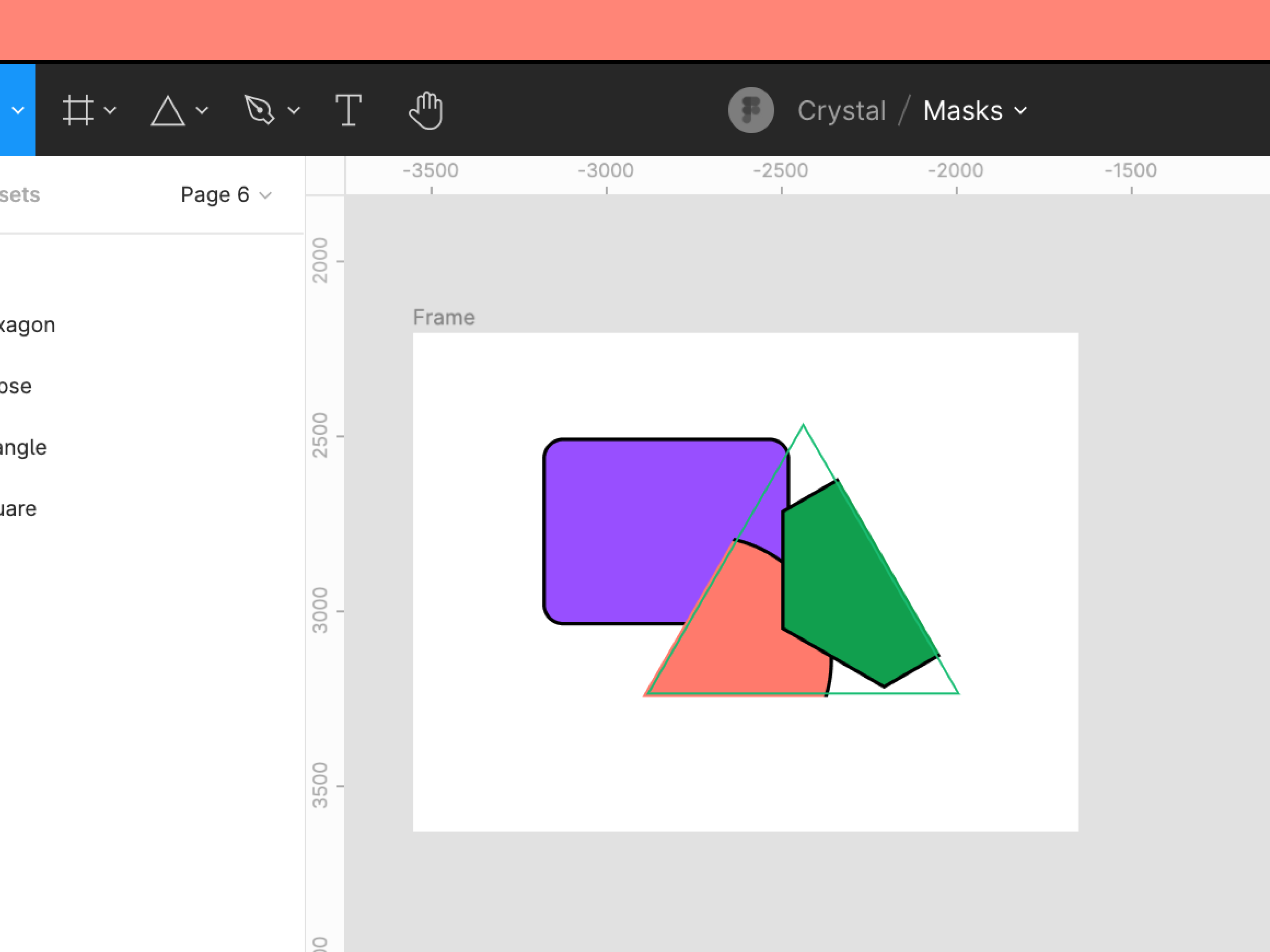
همچنین می توانید با استفاده از اقدامات سریع "نمایش ماسک نمایش" را جستجو کنید.
توجه: اگر همه لایه هایی که ماسک می شوند پنهان هستند یا 0 ٪ کدورت دارند ، آنگاه طرح های ماسک شیء ظاهر نمی شود.
برای نادیده گرفتن شفافیت از طرح های شکل استفاده کنید
استفاده از شکل شکل به شما امکان می دهد شفافیت پر کردن یا سکته مغزی ماسک و شفافیت آلفا یک تصویر را نادیده بگیرید. در عوض ، از طرح کلی شکل خود به عنوان ماسک استفاده می کند و 100 ٪ کدورت را فرض می کند.
- یک ماسک را با شفافیت یا یک کانال آلفا انتخاب کنید.
- در بخش ماسک نوار کناری سمت راست از طرح های شکل استفاده کنید یا از آن استفاده کنید.
توجه: استفاده از طرح های شکل روی کدورت لایه یا کدورت از اثرات کار نمی کند.
قبل از شروع چه کسی می تواند از این ویژگی استفاده کند کاربران در هر برنامه کاربران با دسترسی ویرایش به یک فایل می توانند از عملیات بولی استفاده کنند.آموزش ویدئویی
انواع عملیات بولی
قبل از شروع چه کسی می تواند از این ویژگی استفاده کند کاربران در هر برنامه کاربران با ویرایش دسترسی به یک فایل طراحی FIGMA می توانند اشیاء را با ابزار مقیاس تغییر اندازه دهنداز ابزار مقیاس برای تغییر اندازه متناسب لایه ها و اشیاء استفاده کنید. این ابزار نسبت ابعاد را حفظ می کند و محدودیت های هر لایه تو در تو را نادیده می گیرد تا آنها را به طور متناسب مقیاس کند. هرگونه تار یا سکته مغزی نیز مقیاس خواهد شد. شما می توانید هر شیء را به استثنای لایه ها و لایه های قفل شده در داخل یک نمونه جزء قرار دهید. در مورد نمونه های نمونه بیشتر بدانید
اندازه
- با فشار دادن K یا با کلیک روی نوار ابزار و انتخاب مقیاس ، ابزار مقیاس را فعال کنید.
- یک شی را انتخاب کنید.
- با انجام یکی از موارد زیر شی را مقیاس کنید:
- کلیک کنید و بکشید: روی کادر محدودیت شیء حرکت کنید تا مکان نما ظاهر شود. سپس ، کلیک و کشیدن برای تغییر اندازه.
- Multiplier Scale: از Multiplier Scale ، در صفحه مقیاس نوار کناری سمت راست استفاده کنید. کشویی را باز کنید تا یک ضرب را انتخاب کنید ، یا یک ضرب را در قسمت متن تایپ کنید و Enter / Retu را فشار دهید تا اعمال شود.
- زمینه های Dimensions: از زمینه های عرض یا ارتفاع ، در صفحه مقیاس نوار کناری سمت راست استفاده کنید. یک عدد را در هر قسمت تایپ کنید و برای اعمال Enter / Retu را فشار دهید. قسمت دیگر ابعاد به طور خودکار به روز می شود.
تنظیم جهت مقیاس
جعبه لنگر در صفحه مقیاس به شما امکان می دهد هنگام استفاده از قسمت های ضرب یا ابعاد مقیاس ، کدام جهت را تغییر دهید.
شما از جعبه لنگر برای تنظیم نقطه لنگر شی استفاده می کنید ، که به فیگما می گوید کدام یک از شیء را برای ماندن قرار دهید. هنگامی که شیء خود را مقیاس می کنید ، در جهت مخالف نقطه لنگر مقیاس می شود.
به عنوان مثال ، اگر نقطه لنگر روی مرکز تنظیم شود ، مرکز شیء در همه جهات قرار می گیرد و تغییر اندازه می شود. اگر نقطه لنگر را به سمت چپ بالا تنظیم کنید ، یک شیء تغییر اندازه و به سمت راست می کند.
برای تغییر جهت مقیاس یک شی:
- ابزار مقیاس k را فعال کنید.
- شی را انتخاب کنید.
- روی یکی از نقاط لنگر در کادر لنگر کلیک کنید.
- برای مقیاس کردن جسم از قسمت های چند برابر یا ابعاد استفاده کنید.
درباره حالت ویرایش

با استفاده از ابزار قلم می توانید اشکال ایجاد کنید ، یا می توانید از ابزار شکل برای بیرون کشیدن تصویری روی بوم استفاده کنید. پس از ترسیم یک شکل ، از دکمه ویرایش Object در نوار ابزار استفاده کنید تا سریع حالت ویرایش بردار را وارد کنید. همچنین می توانید دوبار کلیک کرده یا از Enter استفاده کنید.
ابزار قلم
- MACOS: فرمان
- ویندوز: کنترل

نکته! اگر قبلاً این کار را نکرده اید ، بازی Bezier را بررسی کنید و مقاله شبکه های وکتور ما را بخوانید تا یاد بگیرید که چگونه به ابزار قلم تسلط دهید.

ما را در سایت بهترین استراتژی معاملات دنبال می کنید
برچسب :
نویسنده : صدرا ذوالریاستین
بازدید : 35
