- سبک زندگی یاهو
- علم در بازی: نشانگر آب کلم قرمز
- در اینجا آمده است که چگونه می توانید رمزنگاری خود را از binance به metamask منتقل یا پس بگیرید
- حق بیمه ریسک بازار
- RT Active Global Trend t
- صرافی های متمرکز و غیرمتمرکز ارزهای دیجیتال - مقایسه!
- عمق بازار فارکس ، ابزاری مفید برای معامله گران فارکس
- فرا گرفتن. خودکارتجارت مستر
- صف به quaff؟همه گیر برای انحصار مشروبات الکلی ایالت سوئد مشکل ایجاد می کند
- نمونه موارد تست - معاملات سهام چند بازاری

آخرین مطالب
امکانات وب


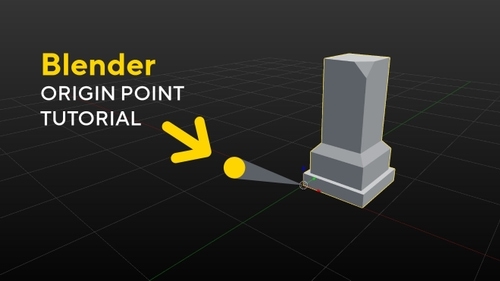
بیاموزید که چگونه مکان Origin Point را در Blender 2. 79 تنظیم کنید.
این صفحه حاوی پیوندهای وابسته است. اگر یک محصول یا خدمات را از طریق یکی از آنها خریداری کنید ، من یک کمیسیون کوچک (بدون هزینه اضافی برای شما) دریافت می کنم. من فقط محصولات یا خدماتی را که شخصاً از آن استفاده کرده ام توصیه می کنم و از آن بهره مند شده ام. از حمایت شما متشکرم
الزامات آموزش
- مخلوط کن 2. 79
بارگیری / منابع
آموزش تماشا
هر شیء دارای یک نقطه مبدا است. محل این نقطه تعیین می کند که شیء در فضای سه بعدی قرار دارد. هنگامی که یک شی انتخاب می شود ، یک دایره کوچک ظاهر می شود و نشانگر نقطه مبدا است.

مکان نقطه مبدا هنگام ترجمه ، چرخش یا مقیاس بندی یک شیء مهم است. به عنوان مثال ، اگر شیء را جابجا کنید و بخواهید آن را به شبکه (با نگه داشتن CTRL) بکشید ، Origin Point به شبکه می رسد ، نه خود شی. همچنین ، هنگامی که جسم را می چرخانید ، از نقطه مبدا (نقطه محوری) می چرخد. مقیاس گذاری همان کار می کند. این مقیاس از نقطه مبدا است.
سفارشی سازی مبدا
You can change the Size of the Origin Point. Go to File>تنظیمات تنظیمات کاربر و برگه رابط داخلی شما اندازه مبدا شی را پیدا خواهید کرد.

به طور پیش فرض ، روی 6 px تنظیم شده است. بیایید سعی کنیم آن را روی 10px تنظیم کنیم. اکنون خیلی بزرگتر به نظر می رسد. اگر می خواهید اندازه را تغییر دهید به شما بستگی دارد.

تغییر موقعیت مبدا
شما می توانید موقعیت مبدا را به چند روش مختلف تغییر دهید:
1. Origin را روی مرکز شی تنظیم کنید - Object را انتخاب کرده و SHIFT+CTRL+ALT+C را فشار دهید (گزینه Origin to Geometry را انتخاب کنید).
به جای استفاده از میانبر ، می توانید T را فشار دهید تا پنل سمت چپ را باز کنید و در داخل برگه Tools ، دکمه Set Origin را پیدا خواهید کرد.
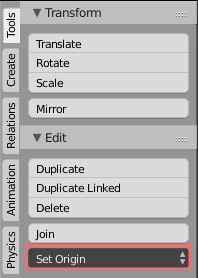
2. Origin را روی 3D CURSO R تنظیم کنید - ابتدا باید موقعیت مکان نما 3D را تنظیم کنید. شما می توانید با فشار دادن LMB در هر نقطه در View 3D این کار را انجام دهید.

اگر می خواهید با مکان مکان نما سه بعدی بسیار دقیق باشید ، N را فشار دهید تا پنل سمت راست را باز کنید و به دنبال برگه مکان نما 3D باشید. در اینجا می توانید محل x ، y ، z مکان نما 3D را تنظیم کنید.

بعد از تنظیم مکان مکان نما 3D ، شیء خود را انتخاب کرده و SHIFT+CTRL+ALT+C را فشار دهید (گزینه Origin to 3D Cursor را انتخاب کنید).
3. Origin را روی یک موقعیت راس تنظیم کنید
برای وارد کردن حالت ویرایش ، شی را انتخاب کرده و Tab را فشار دهید. هر راس را با استفاده از RMB انتخاب کرده و SHIFT+S را فشار دهید (گزینه CURSOR را به گزینه انتخاب شده انتخاب کنید).

اکنون TAB را فشار دهید تا از حالت ویرایش خارج شوید و SHIFT+CTRL+ALT+C را فشار دهید (گزینه Origin to 3D Cursor را انتخاب کنید).


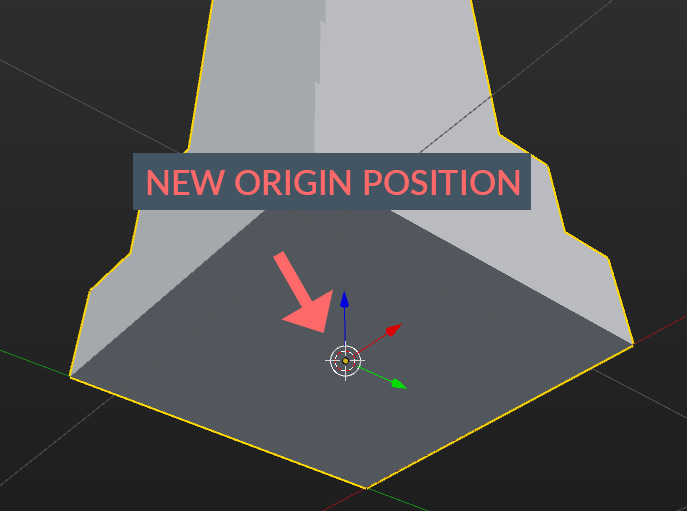
این هنگام ایجاد دارایی های مدولار بسیار مفید است. می توانید Origin را در گوشه پایین برای Snapping Easy Grid تنظیم کنید.
4- منشأ را روی موقعیت مرکز صورت قرار دهید
برای وارد کردن حالت ویرایش ، شی را انتخاب کرده و Tab را فشار دهید. هر صورت را با استفاده از RMB انتخاب کنید (اطمینان حاصل کنید که در حالت Face Select هستید) و SHIFT+S را فشار دهید (CURSOR را به گزینه انتخاب شده انتخاب کنید).

اکنون TAB را فشار دهید تا از حالت ویرایش خارج شوید و SHIFT+CTRL+ALT+C را فشار دهید (گزینه Origin to 3D Cursor را انتخاب کنید).

با تشکر از شما برای متوقف کردن!:) اگر می خواهید از من حمایت کنید ، می توانید با عضویت در کانال YouTube من یا با خرید دارایی های بازی من این کار را انجام دهید. این به من کمک می کند تا محتوای بیشتری را برای شما ایجاد کنم! از هرگونه پشتیبانی قدردانی کنید :)
بهترین استراتژی معاملات...
ما را در سایت بهترین استراتژی معاملات دنبال می کنید
برچسب :
نویسنده : صدرا ذوالریاستین
بازدید : 46
