- سبک زندگی یاهو
- علم در بازی: نشانگر آب کلم قرمز
- در اینجا آمده است که چگونه می توانید رمزنگاری خود را از binance به metamask منتقل یا پس بگیرید
- حق بیمه ریسک بازار
- RT Active Global Trend t
- صرافی های متمرکز و غیرمتمرکز ارزهای دیجیتال - مقایسه!
- عمق بازار فارکس ، ابزاری مفید برای معامله گران فارکس
- فرا گرفتن. خودکارتجارت مستر
- صف به quaff؟همه گیر برای انحصار مشروبات الکلی ایالت سوئد مشکل ایجاد می کند
- نمونه موارد تست - معاملات سهام چند بازاری

آخرین مطالب
امکانات وب


می توانید بخش چهارچوب زمان را در نوار برگه پورتال سونار خود قرار دهید. فریم های بار به شما امکان می دهد آنچه را که بر اساس یک محدوده تاریخ یا زمان اتفاق می افتد انتخاب کنید. سه نوع بازه زمانی وجود دارد که می توانید علاوه بر بازه زمانی پیش فرض خود را انتخاب کنید:
توجه: یادآوری این نکته حائز اهمیت است که پس از ایجاد یک بازه زمانی ، نمی توانید نام را ویرایش کنید. هدف این است که فریم های زمانی خود را نامگذاری کنید ، بنابراین هنگام ایجاد قوانین پاسخگویی به راحتی قابل تشخیص هستند.
قوانین پاسخگویی مشترک و موارد استفاده از چارچوب زمانی
تمبرهای زمانی
0:15 بازه زمانی پیش فرض
0:30 سناریو 1 - تعطیلات و تعطیلات (OOO)
1:35 سناریوی 2 - دفتر پزشکان
2:50 سناریوی 3 - کارمند محوطه سازی
3:35 پشتیبانی از تماس برای کمک
بازه زمانی پیش فرض
بازه زمانی پیش فرض هر زمان که در حال حاضر یک بازه زمانی ندارید فعال می شود. به عنوان مثال ، اگر یک بازه زمانی هفته کاری را به 9:00 صبح تا 5:00 بعد از ظهر تنظیم کنید. از دوشنبه تا جمعه ، بازه زمانی پیش فرض شما در طول هفته از ساعت 5:01 بعد از ظهر فعال می شود. تا ساعت 8:59 بامداد روز بعد و تمام روز در آخر هفته. هنگام تنظیم قوانین پاسخگو ، لازم است به یاد داشته باشید که اگر هیچ بازه زمانی وجود نداشته باشد ، پیام پیش فرض پخش می شود.
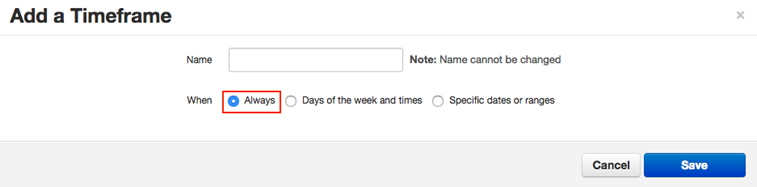
همیشه
این بازه زمانی شامل تمام ساعات هر روز است. این گزینه در صورت نیاز به یک قانون پاسخگویی در زمان نامنظم ، ایده آل است. به عنوان مثال ، اگر ساعت ناهار را تنظیم نکردید.
روزهای هفته و بارها
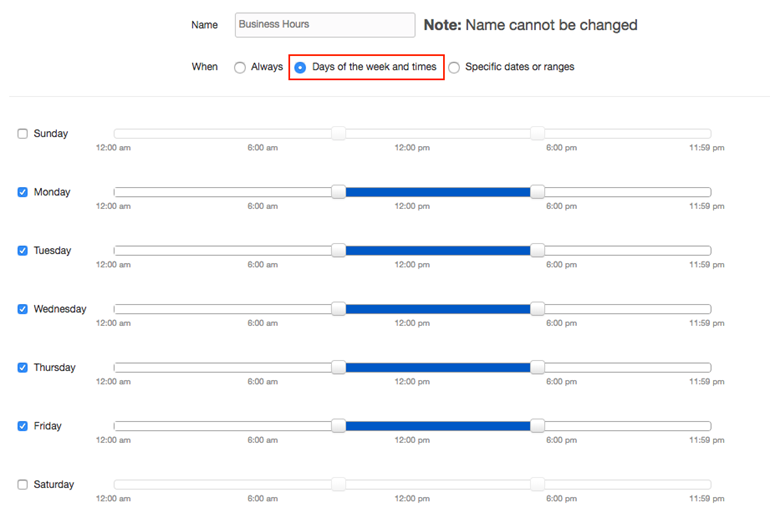
این بازه زمانی به شما امکان می دهد روزهای هفته و همچنین زمان شروع و پایان را در روز انتخاب کنید. میله های آبی دوره فعال را نشان می دهد و هر آنچه که به رنگ آبی نیست ، بازه زمانی پیش فرض شما محسوب می شود. تصویر زیر نشان دهنده متوسط ساعات کار کارگر اداری است.
تاریخ ها و دامنه های خاص
این چهارچوب زمانی به شما امکان می دهد تاریخ های خاص یا محدوده تاریخ ، از جمله ساعت یا حتی در طول دقیقه را انتخاب کنید. اگر می خواهید طی یک روز یک محدوده زمانی داشته باشید ، مدت مشابه را برای هر دو قسمت تقویم انتخاب کنید.
یادداشت ها برای همه کاربران
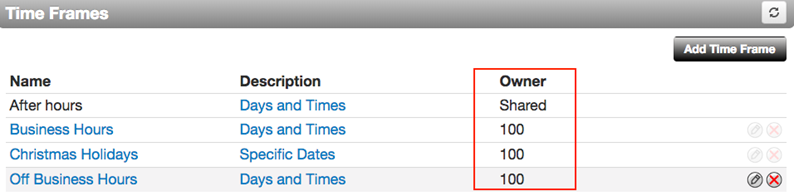
- دو نوع بازه زمانی ، مشترک و خصوصی وجود دارد که در ستون مالک مشخص می شوند.
- کاربران اصلی نمی توانند فریم های زمانی مشترک را ویرایش کنند.
- فریم های زمانی خصوصی فریم های زمانی شخصی ایجاد شده توسط یک کاربر شخصی هستند و فقط به شماره پسوند کاربر مرتبط هستند.
- فریم های زمانی خصوصی فقط برای کاربر که آنها را ایجاد کرده است قابل مشاهده است.
یادداشت هایی برای مدیران دفتر و سرپرستان مرکز تماس
- مدیران دفتر و سرپرستان مرکز تماس باید برای دسترسی به لیست بازه های زمانی شخصی خود در "حساب من" قرار بگیرند.
- مدیران دفتر تنها کاربرانی هستند که می توانند فریم های زمانی مشترک ایجاد کنند. فریم های زمانی مشترک به طور خودکار برای همه کاربران سازمان شما قابل مشاهده می شوند.
اگر در ایجاد قانون زمان سفارشی/قانون پاسخگویی خود مشکل دارید ، برای کمک فوری می توانید با شماره گیری 611 از دستگاه Net2Phone Canada خود یا با تماس با شماره 1-877-498-3772 و انتخاب گزینه شماره 3 با تیم پشتیبانی فنی ما تماس بگیرید. ایمیل ها در طی 1 روز کاری به آنها پاسخ داده می شود و می توانید به آدرس support@net2phone. ca ارسال کنید.
مقالات مرتبط:
- با تغییر دیدگاه های مدیر دفتر به ویژگی های مختلف دسترسی پیدا کنید ، یاد بگیرید که چگونه بین "مدیریت سازمان" ، "حساب من" و.…
- با بررسی اجمالی تاریخچه تماس بگیرید می توانید تاریخ تماس خود را در نوار برگه قرار دهید.…
- ارسال تماس به شماره خارجی که امروز از خانه کار می کند؟بیاموزید که چگونه تجارت خود را پیش ببرید.… < pan> مدیران دفتر تنها کاربرانی هستند که می توانند فریم های زمانی مشترک ایجاد کنند. فریم های زمانی مشترک به طور خودکار برای همه کاربران سازمان شما قابل مشاهده می شوند.

ما را در سایت بهترین استراتژی معاملات دنبال می کنید
برچسب :
نویسنده : صدرا ذوالریاستین
بازدید : 54
