- سبک زندگی یاهو
- علم در بازی: نشانگر آب کلم قرمز
- در اینجا آمده است که چگونه می توانید رمزنگاری خود را از binance به metamask منتقل یا پس بگیرید
- حق بیمه ریسک بازار
- RT Active Global Trend t
- صرافی های متمرکز و غیرمتمرکز ارزهای دیجیتال - مقایسه!
- عمق بازار فارکس ، ابزاری مفید برای معامله گران فارکس
- فرا گرفتن. خودکارتجارت مستر
- صف به quaff؟همه گیر برای انحصار مشروبات الکلی ایالت سوئد مشکل ایجاد می کند
- نمونه موارد تست - معاملات سهام چند بازاری

آخرین مطالب
امکانات وب


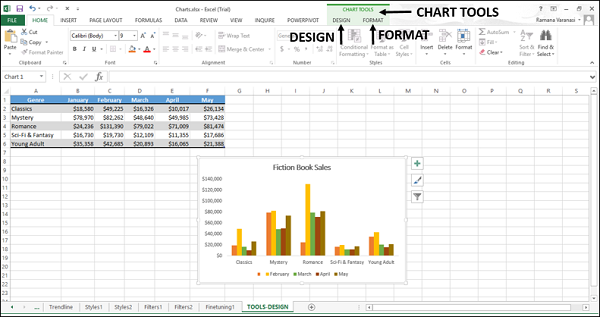
مرحله 1 - وقتی روی نمودار کلیک می کنید، CHART TOOLS متشکل از برگه های DESIGN و FORMAT روی نوار ظاهر می شود.
مرحله 2 - روی زبانه DESIGN روی نوار کلیک کنید. نوار به دستورات DESIGN تغییر می کند.
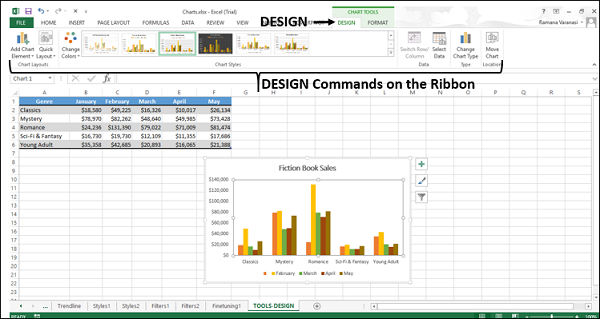
نوار حاوی دستورات طراحی زیر است -
- گروه طرح بندی نمودار
- عنصر نمودار را اضافه کنید
- طرح بندی سریع
- تغییر رنگ
- سبک های نمودار
- تغییر ردیف/ستون
- داده ها را انتخاب کنید
- تغییر نوع نمودار
- حرکت نمودار
در این فصل، دستورات طراحی روی ریبون را خواهید فهمید.
عنصر نمودار را اضافه کنید
Add Chart Element همان عناصر نمودار است.
مرحله 1 - روی Add Chart Element کلیک کنید. عناصر نمودار در لیست کشویی ظاهر می شوند. اینها مانند موارد موجود در لیست عناصر نمودار هستند.
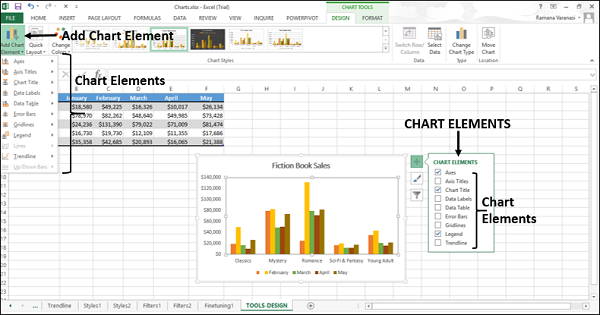
به بخش - عناصر نمودار در این آموزش مراجعه کنید.
چیدمان سریع
می توانید با انتخاب یکی از گزینه های چیدمان از پیش تعریف شده، از طرح بندی سریع برای تغییر سریع طرح کلی نمودار استفاده کنید.
مرحله 1 - در نوار، روی Quick Layout کلیک کنید. گزینه های مختلف طرح بندی از پیش تعریف شده نمایش داده می شود.
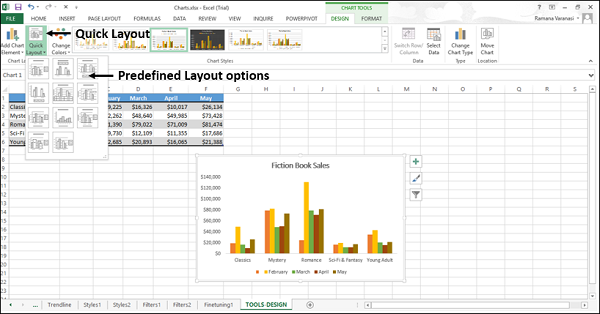
مرحله 2 - نشانگر را روی گزینه های طرح بندی از پیش تعریف شده حرکت دهید. طرح نمودار به صورت پویا به گزینه خاصی تغییر می کند.
مرحله 3 - طرح مورد نظر خود را انتخاب کنید. نمودار با طرح انتخابی نمایش داده می شود.
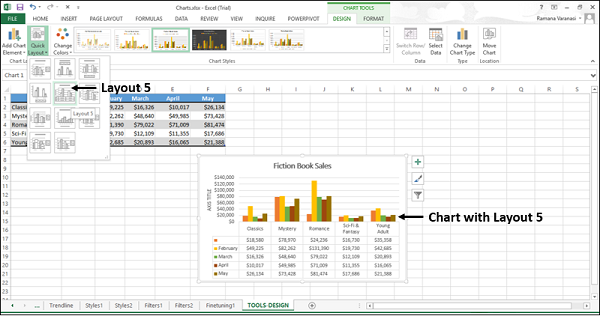
تغییر رنگ ها
عملکردهای Change Colors مانند Chart Styles → COLOR است.
مرحله 1 - در نوار، روی Change Colors کلیک کنید. طرح های رنگی در لیست کشویی ظاهر می شوند. اینها همان چیزی است که در Change Styles → COLOR ظاهر می شود.
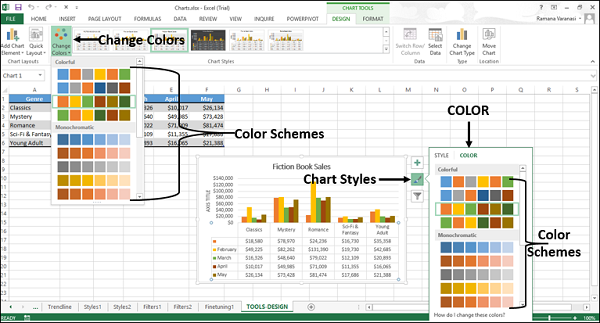
به فصل - سبک های نمودار در این آموزش مراجعه کنید.
سبک های نمودار
دستور Chart Styles همان Chart Styles → STYLE است.
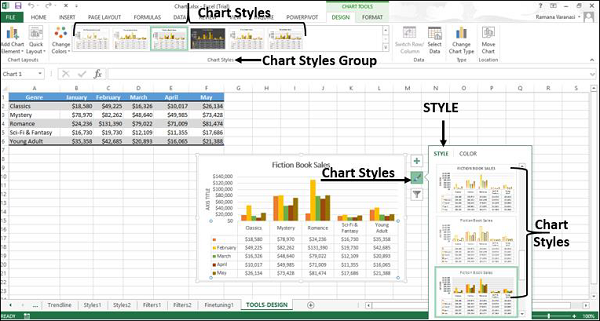
به فصل - سبک های نمودار در این آموزش مراجعه کنید.
تغییر سطر/ستون
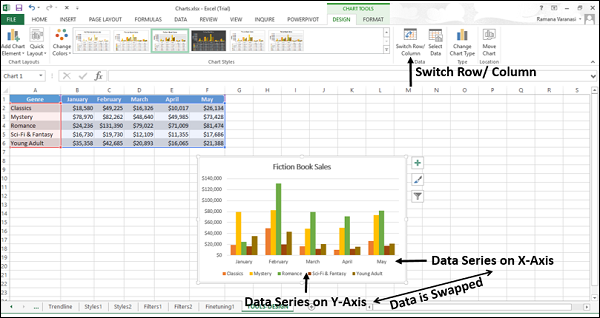
می توانید از Switch Row/Column برای تغییر داده های نمایش داده شده در محور X برای نمایش در محور Y و بالعکس استفاده کنید.
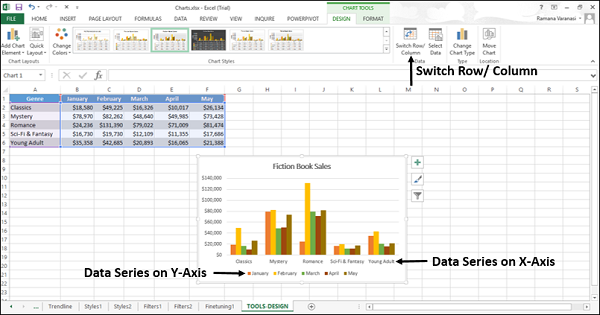
روی Switch Row / Column کلیک کنید. داده ها بین محور X و محور Y در نمودار مبادله می شوند.
Data را انتخاب کنید
می توانید از Select Data برای تغییر محدوده داده های موجود در نمودار استفاده کنید.
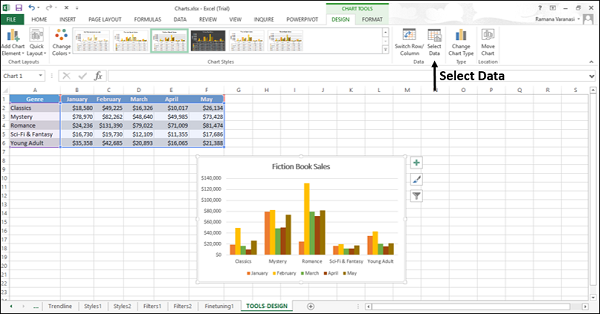
مرحله 1 - روی Select Data کلیک کنید. یک پنجره انتخاب منبع داده ظاهر می شود.
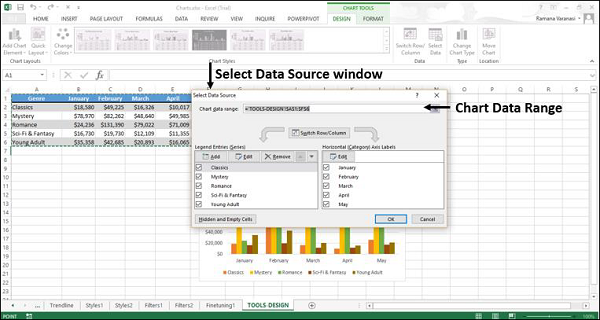
این پنجره همان پنجره ای است که با Chart Styles → Select data ظاهر می شود.
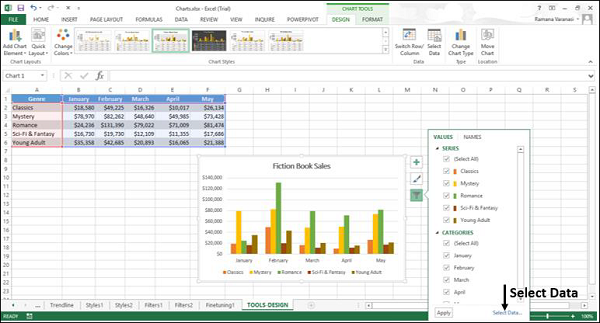
مرحله 2 - محدوده داده نمودار را در پنجره انتخاب منبع داده انتخاب کنید.
مرحله 3 - داده هایی را که می خواهید در نمودار خود از کاربرگ اکسل نمایش دهید انتخاب کنید.
نوع نمودار را تغییر دهید
می توانید از دکمه Change Chart Type برای تغییر نمودار خود به نوع نمودار دیگری استفاده کنید.
مرحله 1 - روی تغییر نوع نمودار کلیک کنید. یک پنجره Change Chart Type ظاهر می شود.
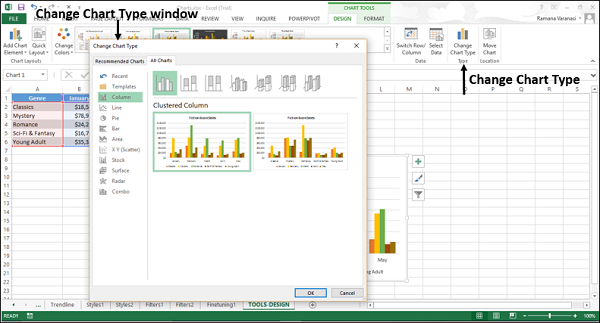
مرحله 2 - نوع نمودار مورد نظر خود را انتخاب کنید.
نمودار شما با نوع نمودار مورد نظر شما نمایش داده می شود.
حرکت نمودار
می توانید از Move Chart برای انتقال نمودار به کاربرگ دیگری در کتاب کار استفاده کنید.
مرحله 1 - روی دکمه فرمان Move Chart کلیک کنید. یک پنجره Move Chart ظاهر می شود.
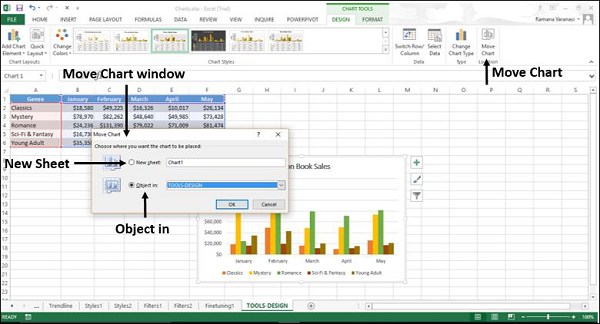
مرحله 2 - برگه جدید را انتخاب کنید. نام برگه جدید را تایپ کنید.
نمودار از صفحه موجود به صفحه جدید حرکت می کند.

ما را در سایت بهترین استراتژی معاملات دنبال می کنید
برچسب :
نویسنده : صدرا ذوالریاستین
بازدید : 30
