- سبک زندگی یاهو
- علم در بازی: نشانگر آب کلم قرمز
- در اینجا آمده است که چگونه می توانید رمزنگاری خود را از binance به metamask منتقل یا پس بگیرید
- حق بیمه ریسک بازار
- RT Active Global Trend t
- صرافی های متمرکز و غیرمتمرکز ارزهای دیجیتال - مقایسه!
- عمق بازار فارکس ، ابزاری مفید برای معامله گران فارکس
- فرا گرفتن. خودکارتجارت مستر
- صف به quaff؟همه گیر برای انحصار مشروبات الکلی ایالت سوئد مشکل ایجاد می کند
- نمونه موارد تست - معاملات سهام چند بازاری

آخرین مطالب
امکانات وب


ویرایشگر Pine Script ons جایی است که شما روی اسکریپت های خود کار خواهید کرد. در حالی که می توانید از هر ویرایشگر متن استفاده کنید که می خواهید اسکریپت های کاج خود را بنویسید ، با استفاده از ویرایشگر ما مزایای بسیاری دارد:
- این کد شما را زیر نحو Pine Script ™ برجسته می کند.
- هنگامی که روی آنها حرکت می کنید ، یادآوری نحو را برای توابع داخلی و کتابخانه نشان می دهد.
- این دسترسی سریع به Pine Script ™ V5 Reference Manual Popup هنگام CTRL + CLICK / CMD + کلیک بر روی کلمات کلیدی Pine Script the را فراهم می کند.
- این یک ویژگی کامل خودکار را فراهم می کند که می توانید با فضای Ctrl + Face / CMD + فعال کنید.
- این باعث می شود چرخه نوشتن/کامپایل/اجرا سریع سریع شود زیرا صرفه جویی در نسخه جدید اسکریپت بارگذاری شده در نمودار نیز بلافاصله آن را اجرا می کند.
- در حالی که به اندازه ویرایشگرهای برتر در آنجا غنی نیست ، عملکرد کلیدی مانند جستجو و جایگزینی ، چند ترسناک و نسخه را فراهم می کند.
برای باز کردن ویرایشگر ، روی برگه "ویرایشگر Pine Script ™" در پایین نمودار TradingView خود کلیک کنید. این صفحه ویرایشگر را باز می کند.
نسخه اول
ما اکنون اولین اسکریپت کاج کار خود را ایجاد خواهیم کرد ، اجرای نشانگر MACD در Pine Script ™:
1 2 3 4 5 6 7 8 9 10
// نسخه@= 5 نشانگر("MACD #1") سریع = 12 آهسته. تدریجی = 26 فری = ta. ema(بستن, سریع) بادیم = ta. ema(بستن, آهسته. تدریجی) MACD = فری - بادیم علامت = ta. ema(MACD, 9) طرح(MACD, رنگ = رنگ آبی) طرح(علامت, رنگ = رنگ نارنجی)
- با بالا بردن منوی کشویی "باز" در سمت راست ویرایشگر شروع کنید و "نشانگر خالی جدید" را انتخاب کنید.
- سپس اسکریپت مثال را در بالا کپی کنید ، مراقب باشید که شماره های خط را در انتخاب خود قرار ندهید.
- تمام کد های موجود در ویرایشگر را انتخاب کرده و آن را با اسکریپت مثال جایگزین کنید.
- روی "ذخیره" کلیک کنید و نامی را برای اسکریپت خود انتخاب کنید. اسکریپت شما اکنون در ابر TradingView ذخیره شده است ، اما تحت نام حساب شما. هیچ کس اما شما می توانید از آن استفاده کنید.
- روی "افزودن به نمودار" در نوار منوی ویرایشگر کلیک کنید. نشانگر MACD در یک صفحه جداگانه در زیر نمودار شما ظاهر می شود.
اولین اسکریپت کاج شما روی نمودار شما اجرا می شود ، که باید به این شکل باشد:
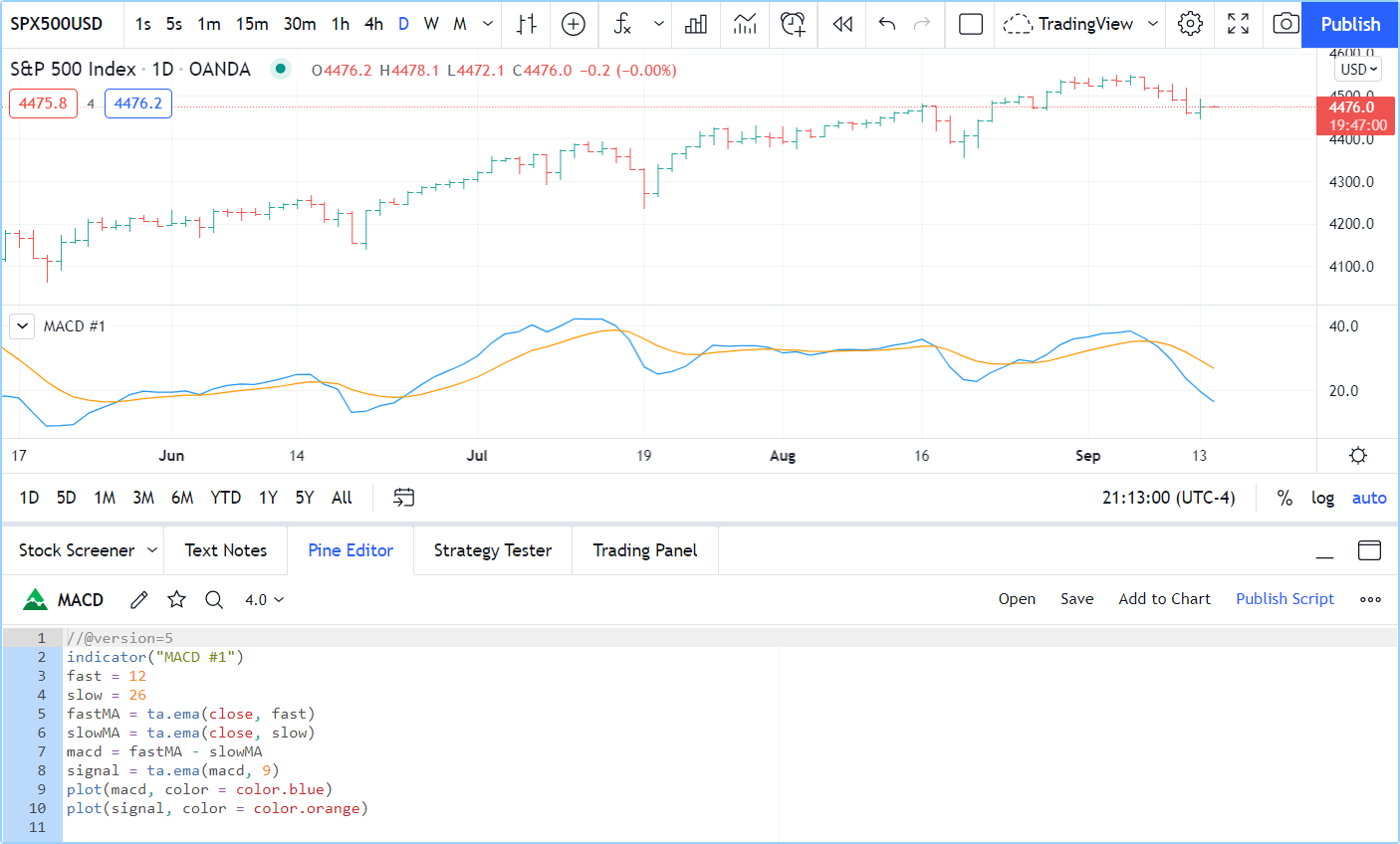
بیایید به کد اسکریپت ما ، خط به خط نگاه کنیم:
خط 1: //@نسخه = 5 این یک حاشیه نویسی کامپایلر است که به کامپایلر می گوید اسکریپت از نسخه 5 Pine Script استفاده می کند. خط 2: نشانگر ("MACD #1") نام اسکریپت را که در نمودار به عنوان "MACD" ظاهر می شود ، تعریف می کند. خط 3: Fast = 12 یک متغیر عدد صحیح سریع را تعریف می کند که طول EMA سریع خواهد بود. خط 4: آهسته = 26 متغیر عدد صحیح آهسته را تعریف می کند که طول EMA کند خواهد بود. خط 5: fastma = ta. ema (نزدیک ، سریع) متغیر Fastma را تعریف می کند ، حاوی نتیجه محاسبه EMA (میانگین متحرک نمایی) با طول برابر با سریع (12) ، در سری نزدیک ، یعنی قیمت بسته شدناز میله هاخط 6: slowma = ta. ema (نزدیک ، آهسته) متغیر slowma را تعریف می کند ، حاوی نتیجه محاسبه EMA با طول برابر با کند (26) ، از نزدیک. خط 7: MACD = Fastma - Slowma متغیر MACD را به عنوان تفاوت بین دو EMA تعریف می کند. خط 8: سیگنال = ta. ema (MACD ، 9) سیگنال متغیر را به عنوان یک مقدار صاف MACD با استفاده از الگوریتم EMA (میانگین متحرک نمایی) با طول 9. خط 9 تعریف می کند. خط 9: طرح (MACD ، COLOR = COLOR. BLUE) عملکرد نقشه را برای خروجی متغیر MACD با استفاده از یک خط آبی فراخوانی می کند. خط 10: طرح (سیگنال ، رنگ = color. orange) عملکرد نقشه را برای خروجی سیگنال متغیر با استفاده از یک خط نارنجی فراخوانی می کند.
نسخه دوم
نسخه اول اسکریپت ما MACD را "به صورت دستی" محاسبه می کند ، اما از آنجا که Pine Script برای نوشتن شاخص ها و استراتژی ها طراحی شده است ، توابع داخلی کاج Script in برای بسیاری از شاخص های رایج وجود دارد ، از جمله یکی برای… MACD: TA. MACD ().
این نسخه دوم فیلمنامه ما است:
1 2 3 4 5 6 7
// نسخه@= 5 نشانگر("MACD #2") سریع = ورودی(12, "طول سریع") کندی = ورودی(26, "طول آهسته") [مكسلی, مشخص, خط] = ta. macd(بستن, سریع, کندی, 9) طرح(مكسلی, رنگ = رنگ آبی) طرح(مشخص, رنگ = رنگ نارنجی)
توجه داشته باشید که ما داریم:
- ورودی های اضافه شده تا بتوانیم طول MAS را تغییر دهیم
- ما اکنون برای محاسبه MACD خود از Ta. Macd () Pine Script ™ ساخته شده استفاده می کنیم ، که سه خط ما را ذخیره می کند و خواندن کد ما را آسان تر می کند.
بیایید همان فرآیند را که قبل از آن تکرار می کنیم برای کپی کردن آن کد در یک نشانگر جدید تکرار کنیم:
- با بالا بردن منوی کشویی "باز" در سمت راست ویرایشگر شروع کنید و "نشانگر خالی جدید" را انتخاب کنید.
- سپس اسکریپت مثال را در بالا کپی کنید ، مجدداً مواظب باشید که شماره های خط را در انتخاب خود قرار ندهید.
- تمام کد های موجود در ویرایشگر را انتخاب کرده و آن را با نسخه دوم اسکریپت ما جایگزین کنید.
- روی "ذخیره" کلیک کنید و یک نام را برای اسکریپت خود متفاوت از نسخه قبلی انتخاب کنید.
- روی "افزودن به نمودار" در نوار منوی ویرایشگر کلیک کنید. شاخص "MACD #2" در یک صفحه جداگانه تحت شاخص "MACD #1" ظاهر می شود.
اسکریپت کاج دوم شما در نمودار شما اجرا می شود. اگر بر روی نام شاخص در نمودار خود دوبار کلیک کنید ، برگه "تنظیمات/ورودی" اسکریپت را مطرح می کنید ، جایی که اکنون می توانید طول های آهسته و سریع را تغییر دهید:

بیایید به خطوطی که در نسخه دوم فیلمنامه ما تغییر کرده اند نگاه کنیم:
خط 2: نشانگر ("MACD #2") ما شماره 1 را به شماره 2 تغییر داده ایم تا نسخه دوم نشانگر ما نام دیگری را در نمودار نشان دهد. خط 3: FastInput = ورودی (12 ، "طول سریع") به جای اختصاص یک مقدار ثابت به یک متغیر ، ما از تابع ورودی () استفاده کرده ایم تا بتوانیم مقدار را در برگه "تنظیمات/ورودی" اسکریپت خود تغییر دهیم. 12 مقدار پیش فرض خواهد بود و برچسب فیلد "طول سریع" خواهد بود. اگر مقدار در برگه "ورودی" تغییر یابد ، محتوای متغیر FastInput حاوی مقدار جدید خواهد بود و اسکریپت با آن مقدار جدید دوباره در نمودار مجدداً مورد استفاده قرار می گیرد. توجه داشته باشید که ، همانطور که راهنمای سبک Pine Script ™ ما توصیه می کند ، ما ورودی را به انتهای نام متغیر اضافه می کنیم تا بعداً در اسکریپت به ما یادآوری کنیم که مقدار آن از ورودی کاربر است. خط 4: SlowInput = ورودی (26 ، "طول آهسته") ما همین کار را برای طول آهسته انجام می دهیم ، با مراقبت از استفاده از یک نام متغیر متفاوت ، مقدار پیش فرض و رشته متن برای برچسب قسمت. خط 5: [MacDline ، Signalline ، Histline] = ta. macd (نزدیک ، فست فود ، آهسته ، 9) این جایی است که ما برای انجام همه محاسبات نسخه اول فقط در یک خط ، به نام Ta. macd () می نامیم. این تابع به چهار پارامتر نیاز دارد (مقادیر بعد از نام عملکرد ، که در پرانتز محصور شده است). این سه مقدار را به جای تنها یک ، مانند توابع مورد استفاده در حال حاضر ، به سه متغیر باز می گرداند ، به همین دلیل باید لیست سه متغیر دریافت کننده نتیجه عملکرد را در براکت های مربع ، در سمت چپ علامت قرار دهیم. توجه داشته باشید که دو مورد از مقادیری که به عملکرد منتقل می کنیم متغیرهای "ورودی" حاوی طول سریع و آهسته هستند: FastInput و Slowinput. خط 6 و 7: نامهای متغیر مورد نظر ما در آنجا تغییر کرده است ، اما خطوط همان کار را در نسخه اول ما انجام می دهند.
نسخه دوم ما همان محاسبات را با اولی انجام می دهد ، اما می توانیم دو طول استفاده شده برای محاسبه آن را تغییر دهیم. کد ما نیز با سه خط ساده تر و کوتاه تر است. ما فیلمنامه خود را بهبود بخشیده ایم.
بعد
اکنون توصیه می کنیم به صفحه مراحل بعدی ما بروید.
بهترین استراتژی معاملات...
ما را در سایت بهترین استراتژی معاملات دنبال می کنید
برچسب :
نویسنده : صدرا ذوالریاستین
بازدید : 62
