- سبک زندگی یاهو
- علم در بازی: نشانگر آب کلم قرمز
- در اینجا آمده است که چگونه می توانید رمزنگاری خود را از binance به metamask منتقل یا پس بگیرید
- حق بیمه ریسک بازار
- RT Active Global Trend t
- صرافی های متمرکز و غیرمتمرکز ارزهای دیجیتال - مقایسه!
- عمق بازار فارکس ، ابزاری مفید برای معامله گران فارکس
- فرا گرفتن. خودکارتجارت مستر
- صف به quaff؟همه گیر برای انحصار مشروبات الکلی ایالت سوئد مشکل ایجاد می کند
- نمونه موارد تست - معاملات سهام چند بازاری

آخرین مطالب
امکانات وب


دامنه یک ویژگی در VBA است که به مشخص کردن یک سلول خاص ، طیف وسیعی از سلول ها ، یک ردیف ، یک ستون یا یک دامنه سه بعدی کمک می کند. در زمینه برگه Excel ، شیء VBA محدوده شامل یک سلول منفرد یا سلول های متعدد است که در ردیف ها و ستون های مختلف پخش می شود.
به عنوان مثال ، از خاصیت دامنه در VBA برای اشاره به ردیف ها یا ستون های خاص هنگام نوشتن کد استفاده می شود. کد "دامنه (" A1: A5 "). مقدار = 2" شماره 2 را در محدوده A1: A5 برمی گرداند.
در VBA ، ماکروهای ضبط شده ضبط شده ضبط شده ضبط ماکرو روشی است که به موجب آن اکسل وظایف انجام شده توسط کاربر را ذخیره می کند. هر بار که یک کلان اجرا شود ، این اقدامات دقیق به صورت خودکار انجام می شود. ماکروها در برگه View (در زیر کشویی "ماکرو") یا برگه توسعه دهنده اکسل ایجاد می شوند. بیشتر بخوانید و برای اتوماسیون وظایف اکسل اجرا کنید. این به انجام فرایندهای تکراری به روشی سریعتر و دقیق تر کمک می کند. برای اجرای ماکروها ، VBA سلولهایی را که در آن کارها انجام می شود مشخص می کند. در اینجا است که شیء دامنه در VBA استفاده می شود.
خاصیت VBA Range مشابه ویژگی کاربرگ است و چندین برنامه کاربردی دارد.
فهرست مطالب
شما می توانید از این تصویر در وب سایت ، الگوهای و غیره خود استفاده کنید ، لطفاً پیوند انتساب را در اختیار ما قرار دهید که چگونه می توان انتساب را ارائه داد؟لینک مقاله برای لینک برای مثال: منبع: دامنه VBA (Wallstreetmojo.com)
چگونه می توان از عملکرد دامنه VBA در اکسل استفاده کرد؟
یک الگوی سلسله مراتبی در اکسل VBA برای اشاره به شیء دامنه استفاده می شود. این سلسله مراتب شی سه سطحی از عناصر زیر تشکیل شده است:
- واجد شرایط بودن شی: این به محل شیء اشاره دارد. این کتاب کار یا برگه ای است که شیء در آن قرار دارد.
- ویژگی: این اطلاعات مربوط به شی را ذخیره می کند.
- روش: این به عملی است که شی انجام خواهد داد. به عنوان مثال ، برای یک محدوده معین ، روش ها اقداماتی مانند مرتب سازی ، قالب بندی ، انتخاب ، پاکسازی و غیره هستند.
Application. workbooks. worksheets. range
توجه 1: شیء دامنه ارجاع شده با استفاده از سلسله مراتب داده شده (سه سطح) به عنوان یک مرجع کاملاً واجد شرایط شناخته می شود.
توجه 2: "خاصیت" و "روش" برای دستکاری مقادیر سلولی استفاده می شود.
نحو خاصیت دامنه VBA
نحو خاصیت دامنه در VBA در تصویر زیر نشان داده شده است:
به عنوان مثال ، برای مراجعه به سلول B1 (دامنه) در "Sheet3" (برگه کار) "BookNew" (کتاب کار) ، از مرجع زیر استفاده می شود:
مثال #1 - یک سلول واحد را انتخاب کنید
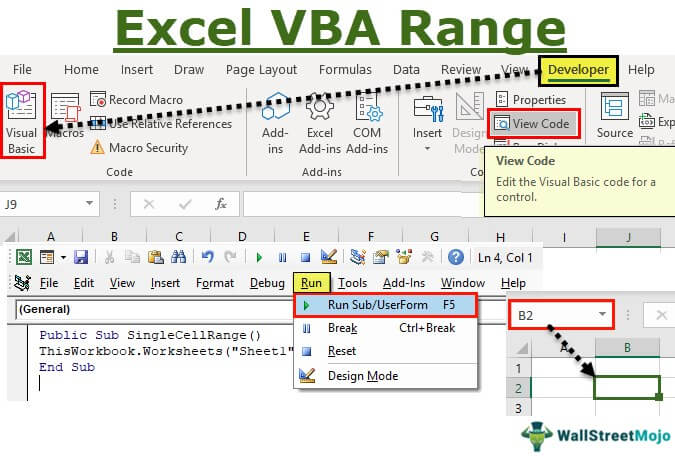
ما می خواهیم سلول B2 را در "Sheet1" کتاب کار انتخاب کنیم.
مرحله 2: ویرایشگر VBA ویرایشگر VBA را باز کنید ویرایشگر Visual Basic برای برنامه های کاربردی یک رابط اسکریپت است. این اسکریپت ها در درجه اول مسئول ایجاد و اجرای ماکرو در نرم افزار مایکروسافت هستند. با میانبر "Alt+F11" بیشتر بخوانید. از طرف دیگر ، همانطور که در تصویر زیر نشان داده شده است ، روی "مشاهده کد" در گروه "کنترل" برگه توسعه دهنده کلیک کنید.
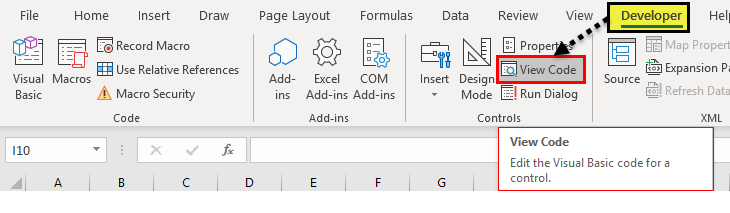
مرحله 3: صفحه نمایش داده شده در تصویر زیر ظاهر می شود.
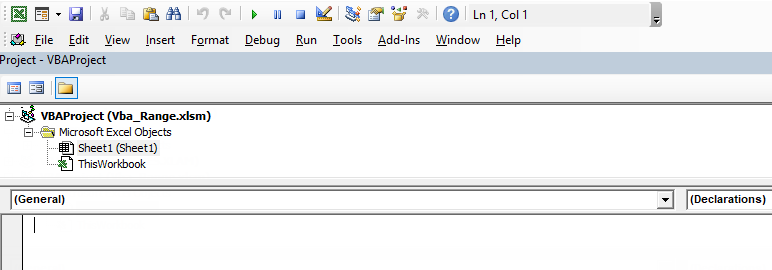
مرحله 4: کد زیر را وارد کنید.
عمومی Sub SingleCellrange () thisworkbook. worksheets ("sheet1"). دامنه ("B2")
با استفاده از این کد ، ما به برنامه دستور می دهیم که به سلول مشخص شده (B2) یک کاربرگ و کتاب کار خاص برود. عملی که باید انجام شود انتخاب سلول داده شده است.
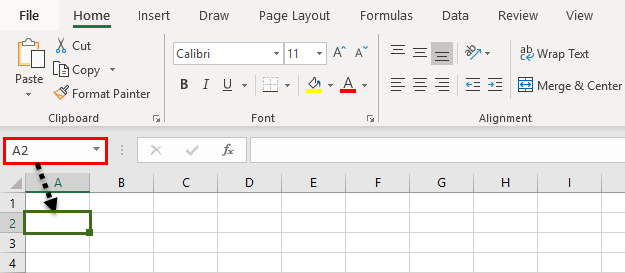
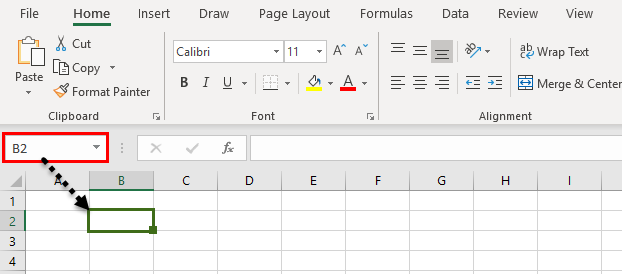
در حال حاضر ، سلول A2 همانطور که در تصویر زیر نشان داده شده است فعال می شود.
مرحله 5: با کلیک روی "Run Sub/Userform" از برگه Run ، کد را اجرا کنید. از طرف دیگر ، از کلید میانبر کلید میانبر Excel Key Bear استفاده کنید و میانبر Excel تکنیکی برای انجام یک کار دستی به روشی سریعتر است. برای اجرای کد ، F5 را بیشتر بخوانید.
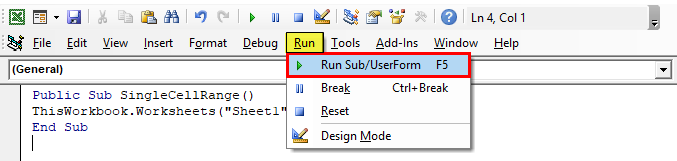
مرحله 6: نتیجه در تصویر زیر نشان داده شده است. سلول B2 پس از اجرای برنامه انتخاب می شود. از این رو ، پس از اجرای کد ، سلول فعال شده B2 است.
به همین ترتیب ، می توان کد را برای انتخاب انواع سلول ها و دامنه ها اصلاح کرد و اقدامات مختلفی را روی آنها انجام داد.
مثال شماره 2 - یک ردیف کامل را انتخاب کنید
ما می خواهیم ردیف دوم را در "Sheet1" کتاب کار انتخاب کنیم.
مرحله 1: کد زیر را وارد کرده و آن را اجرا کنید.
عمومی Sub entirerOwrange () thisworkbook. worksheets ("sheet1"). دامنه ("2: 2")
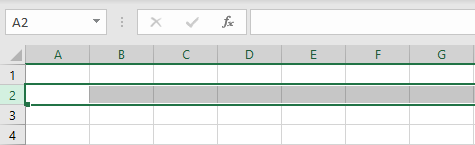
دامنه ("2: 2") در کد ردیف دوم را نشان می دهد.

مرحله 2: نتیجه در تصویر زیر نشان داده شده است. ردیف دوم کاملاً با اجرای کد داده شده انتخاب می شود.
مثال #3 - یک ستون کامل را انتخاب کنید
ما می خواهیم ستون C را در "Sheet1" کتاب کار انتخاب کنیم.
مرحله 1: کد زیر را وارد کرده و آن را اجرا کنید.
عمومی Sub entirecolumnrange () thisworkbook. worksheets ("sheet1"). دامنه ("C: C")
دامنه ("C: C") در کد ستون C را نشان می دهد.

مرحله 2: اجرای کد و نتیجه در تصویر زیر نشان داده شده است. ستون C با اجرای کد داده شده کاملاً انتخاب می شود.
به همین ترتیب ، می توان سلولهای همبستگی و غیر مبهم ، تقاطع دامنه سلول و غیره را انتخاب کرد.
مثال شماره 4 - سلولهای متناقض را انتخاب کنید
ما می خواهیم دامنه B2: D6 را در "Sheet1" کتاب کار انتخاب کنیم.
مرحله 1: کد زیر را وارد کرده و آن را اجرا کنید.
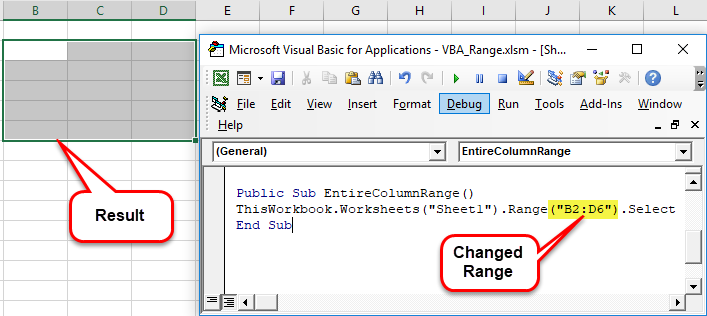
عمومی Sub entirecolumnrange () thisworkbook. worksheets ("sheet1"). دامنه ("B2: D6"). End Sub را انتخاب کنید
دامنه ("B2: D6") در کد نشان دهنده محدوده پیوسته B2: D6 است.
مرحله 2: نتیجه در تصویر زیر نشان داده شده است. دامنه B2: D6 با اجرای کد داده شده انتخاب می شود.
مثال #5-سلولهای غیر مبهم را انتخاب کنید
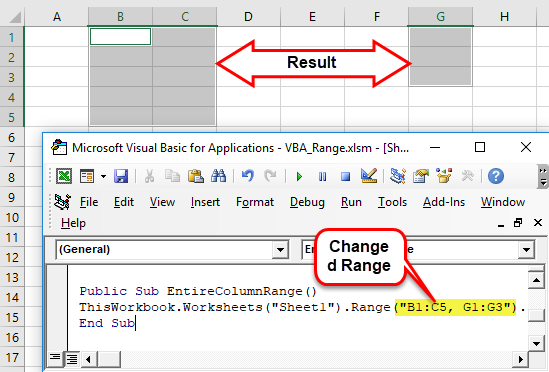
ما می خواهیم دامنه های B1: C5 و G1: G3 را در "Sheet1" کتاب کار انتخاب کنیم.
مرحله 1: کد زیر را وارد کرده و آن را اجرا کنید.
Public Sub entirecolumnrange () thisworkbook. worksheets ("sheet1"). دامنه ("B1: C5 ، G1: G3")
دامنه ("B1: C5 ، G1: G3") در کد نشان دهنده دو دامنه غیر مبهم B1: C5 و G1: G3 است.
مرحله 2: نتیجه در تصویر زیر نشان داده شده است. دامنه های B1: C5 و G1: G3 با اجرای کد داده شده انتخاب می شوند.
مثال #6 - یک تقاطع دامنه را انتخاب کنید
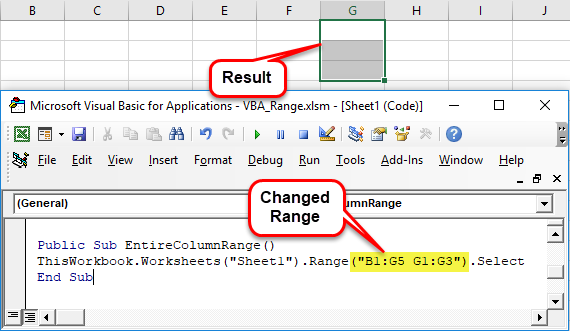
ما می خواهیم تقاطع دو دامنه B1: G5 و G1: G3 را در "Sheet1" کتاب کار انتخاب کنیم.
مرحله 1: کد زیر را وارد کرده و آن را اجرا کنید.
Public Sub entirecolumnrange () thisworkbook. worksheets ("sheet1") دامنه ("B1: G5 G1: G3")
دامنه ("B1: G5 G1: G3") در کد نشان دهنده تقاطع دو دامنه B1: G5 و G1: G3 است.
توجه: کاما در این دو محدوده در این مورد وجود ندارد.
مرحله 2: نتیجه در تصویر زیر نشان داده شده است. سلولهای متداول در محدوده B1: G5 و G1: G3 با اجرای کد داده شده انتخاب می شوند. از این رو ، سلولهای مشترک در محدوده مشخص شده G1: G3 هستند.
مثال شماره 7 - طیف وسیعی از سلول ها
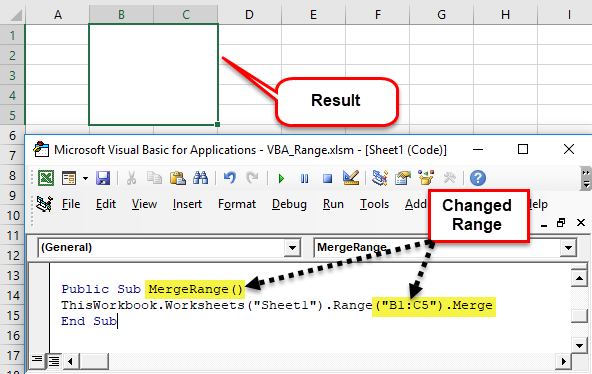
ما می خواهیم سلولهای B1: C5 را در "Sheet1" کتاب کار انتخاب و ادغام کنیم.
مرحله 1: کد زیر را وارد کرده و آن را اجرا کنید.
Public Sub Mergerange () thisworkbook. worksheets ("Sheet1"). دامنه ("B1: C5")
دامنه ("B1: C5") دامنه B1: C5 را که ما در حال انجام عمل "ادغام" هستیم ، نشان می دهد.
مرحله 2: نتیجه در تصویر زیر نشان داده شده است. سلولهای موجود در محدوده B1: C5 با اجرای کد داده شده ادغام شده اند.
مثال #8- قالب بندی پاک از یک دامنه
مرحله 1: کد زیر را وارد کرده و آن را اجرا کنید.
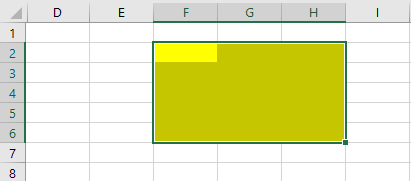
Public Sub ClearFormats () thisworkbook. worksheets ("Sheet1"). دامنه ("F2: H6")
مرحله 2: نتیجه در تصویر زیر نشان داده شده است. قالب بندی از سلولهای موجود در محدوده F2: H6 با اجرای کد داده شده پاک شده است.
به همین ترتیب ، قالب بندی کل برگه قابل حذف است. علاوه بر این ، محتوای طیف وسیعی از سلول ها را می توان با استفاده از عمل ". ClearContents" پاک کرد.
سوالات متداول
دامنه VBA یک سلول واحد ، یک ردیف ، یک ستون ، یک گروه از سلول ها یا یک دامنه سه بعدی را نشان می دهد. دامنه باید در الگوی سلسله مراتبی زیر مشخص شود:
مراجعی که از این قالب پیروی می کنند به عنوان مراجع کاملاً واجد شرایط شناخته می شوند. برای ساده کردن این ارجاعات، شیء "کاربرد" را می توان حذف کرد. در چنین مواردی، VBA فرض می کند که کاربر روی MS Excel کار می کند.
برای مثال، یک مرجع ساده شده Workbooks ("Book2. xlsm"). Worksheets ("Sheet2"). Range است.
سینتکس اصلی ویژگی محدوده VBA از کلمه کلیدی "Range" و به دنبال پرانتز تشکیل شده است. محدوده مربوطه در داخل گیومه دوگانه گنجانده شده است.
به عنوان مثال، مرجع زیر به سلول C1 در کاربرگ و کتاب کار داده شده اشاره دارد.
نحو زیر به کپی کردن محدوده C1:C5 کمک می کند:
نحو زیر به کپی کردن محدوده C1:C5 از صفحه حاضر به "sheet3" کمک می کند: محدوده ("C1:C5"). مقصد کپی: = کاربرگ ها ("Sheet3"). Range ("D1")
نحو زیر به چسباندن سلول D1 از "sheet3" کمک می کند:
توجه: همچنین، می توان ابتدا محدوده را انتخاب کرد و انتخاب حاصل را می توان کپی کرد.
نحو زیر به پاک کردن مقادیر، نظرات و قالب های محدوده C1:C5 کمک می کند:
نحو زیر به پاک کردن محتوا یا مقادیر از محدوده C1:C5 کمک می کند: Range("C1:C5"). ClearContents
توجه: روش های پاکسازی «ClearNotes»، «ClearComments»، «ClearOutline»، «ClearHyperlinks» و غیره، انواع خاصی از داده ها را از محدوده پاک می کنند.
مقالات پیشنهادی
این راهنمای محدوده VBA بوده است. در اینجا یاد می گیریم که چگونه یک سلول و محدوده سلولی خاص را با کمک اشیاء و نمونه های محدوده VBA در اکسل انتخاب کنیم. همچنین ممکن است نگاهی به مقالات دیگر مرتبط با Excel VBA داشته باشید -
بهترین استراتژی معاملات...
ما را در سایت بهترین استراتژی معاملات دنبال می کنید
برچسب :
نویسنده : صدرا ذوالریاستین
بازدید : <-PostHit->
خبرنامه
